Dein Foto.
Dein Zifferblatt.
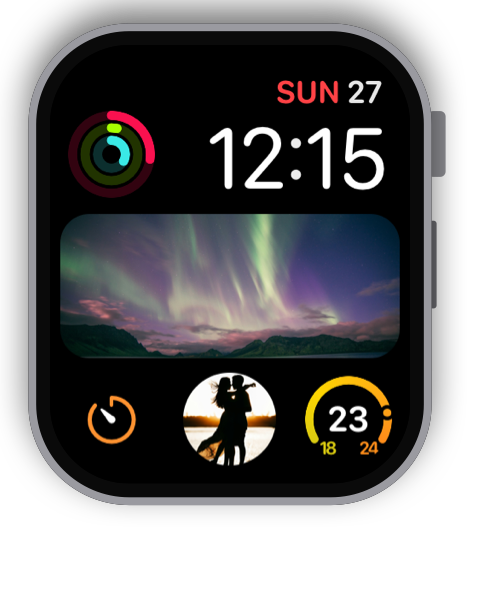
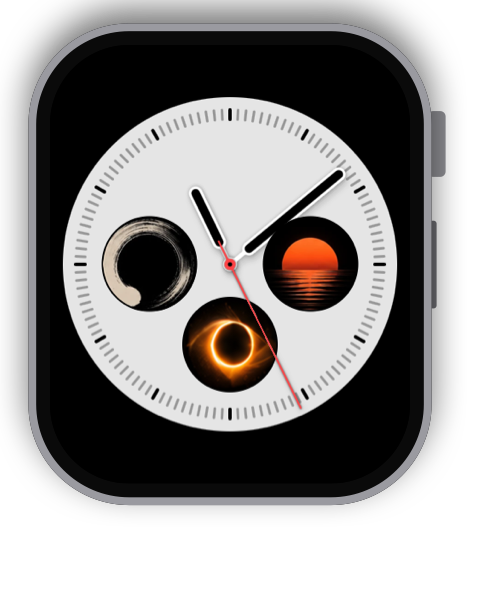
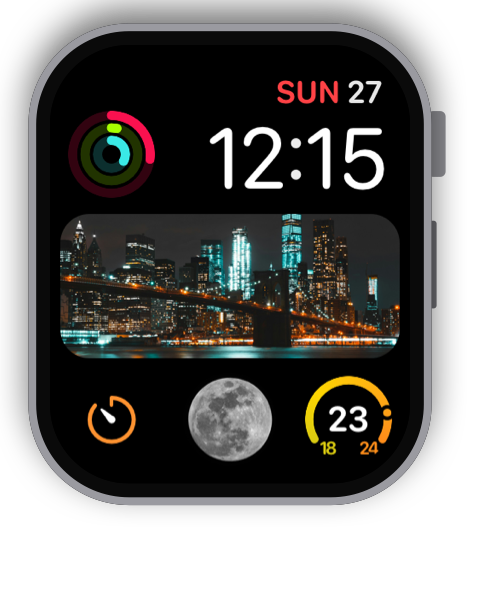
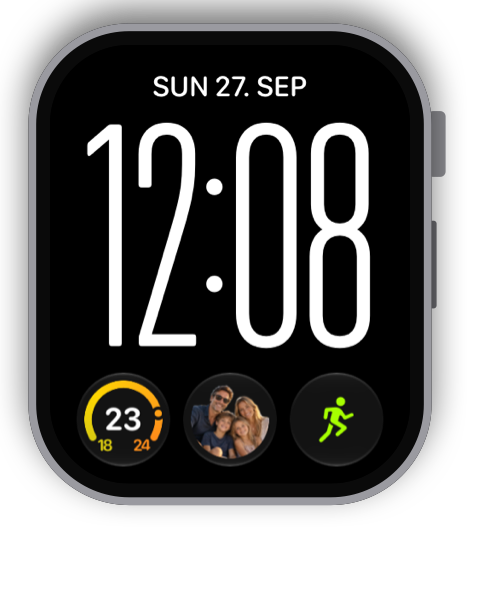
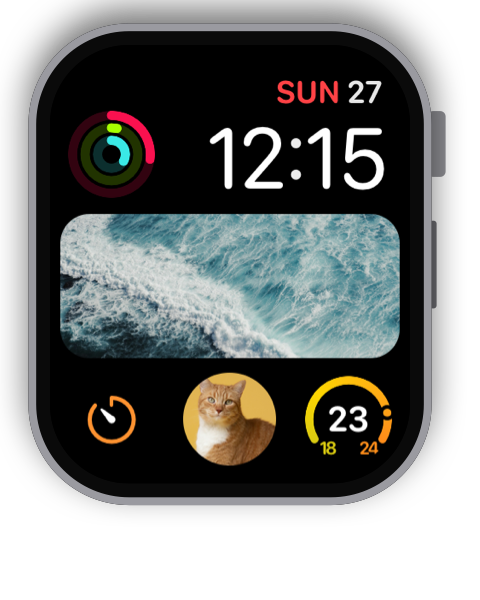
WatchAnything macht aus Fotos, Grafiken und Text Komplikationen für deine Apple Watch – rund oder breit, auf den Zifferblättern, die du schon magst.
Im App Store ladenFür iPhone mit iOS 17 oder neuer und Apple Watch mit watchOS 10 oder neuer.
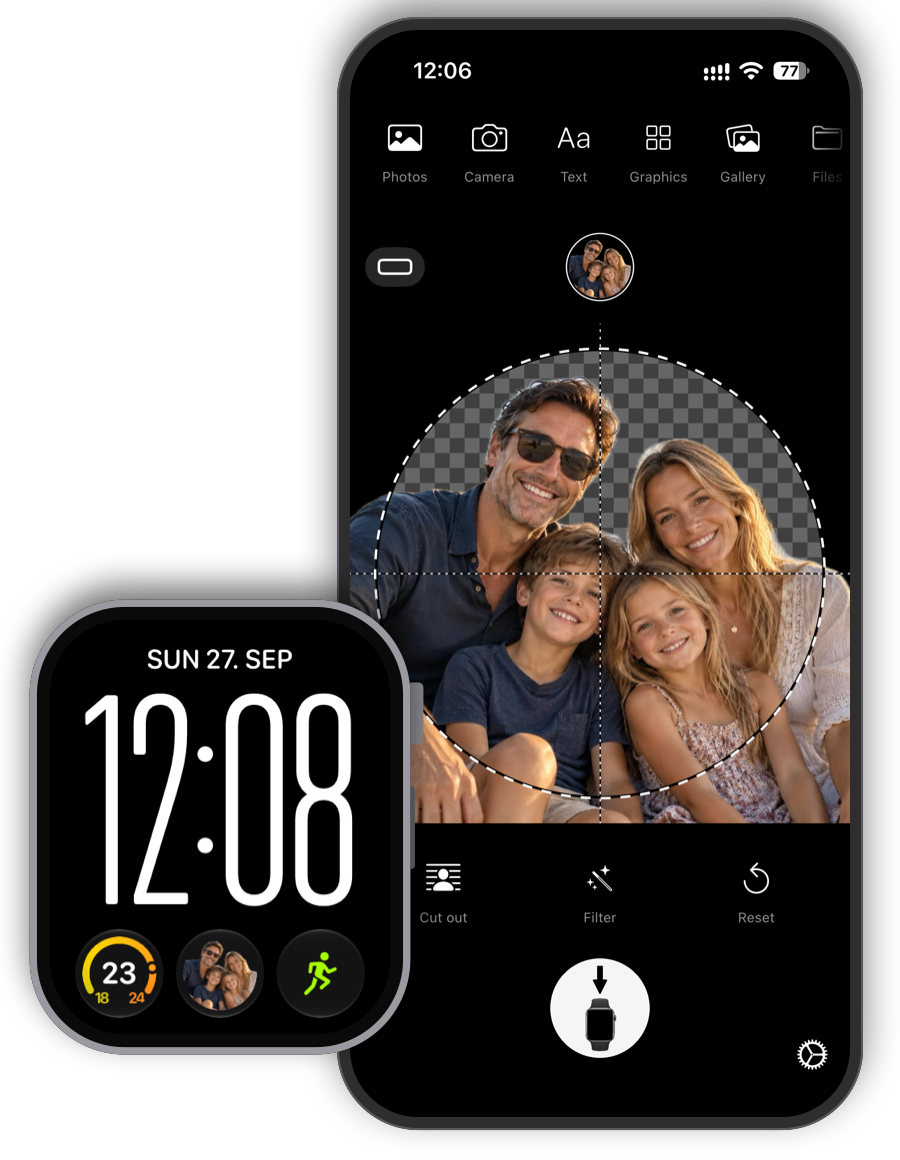
In drei Schritten aufs Zifferblatt
Nichts einzurichten. Bild wählen, zurechtrücken, senden.
Bild wählen
Aus Fotos, Kamera oder Dateien – oder mit den eingebauten Grafiken und Texten.
Zurechtrücken
Rund oder breit wählen, mit einem Tipp freistellen und die Farben anpassen.
Senden
Dann das Zifferblatt gedrückt halten, „Bearbeiten“ tippen und WatchAnything wählen.
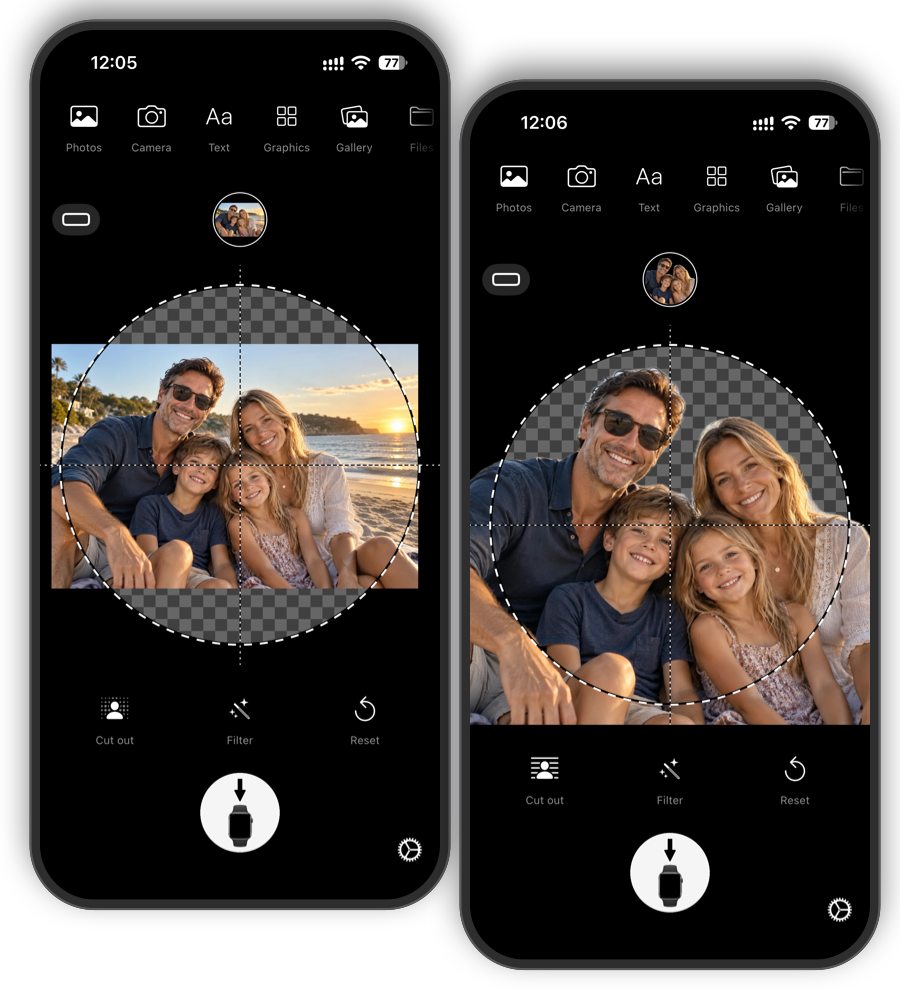
Freistellen mit einem Tipp
Der Hintergrund verschwindet, dein Motiv steht frei auf dem Zifferblatt. Bei Gesichtern setzt sich der Ausschnitt von selbst.
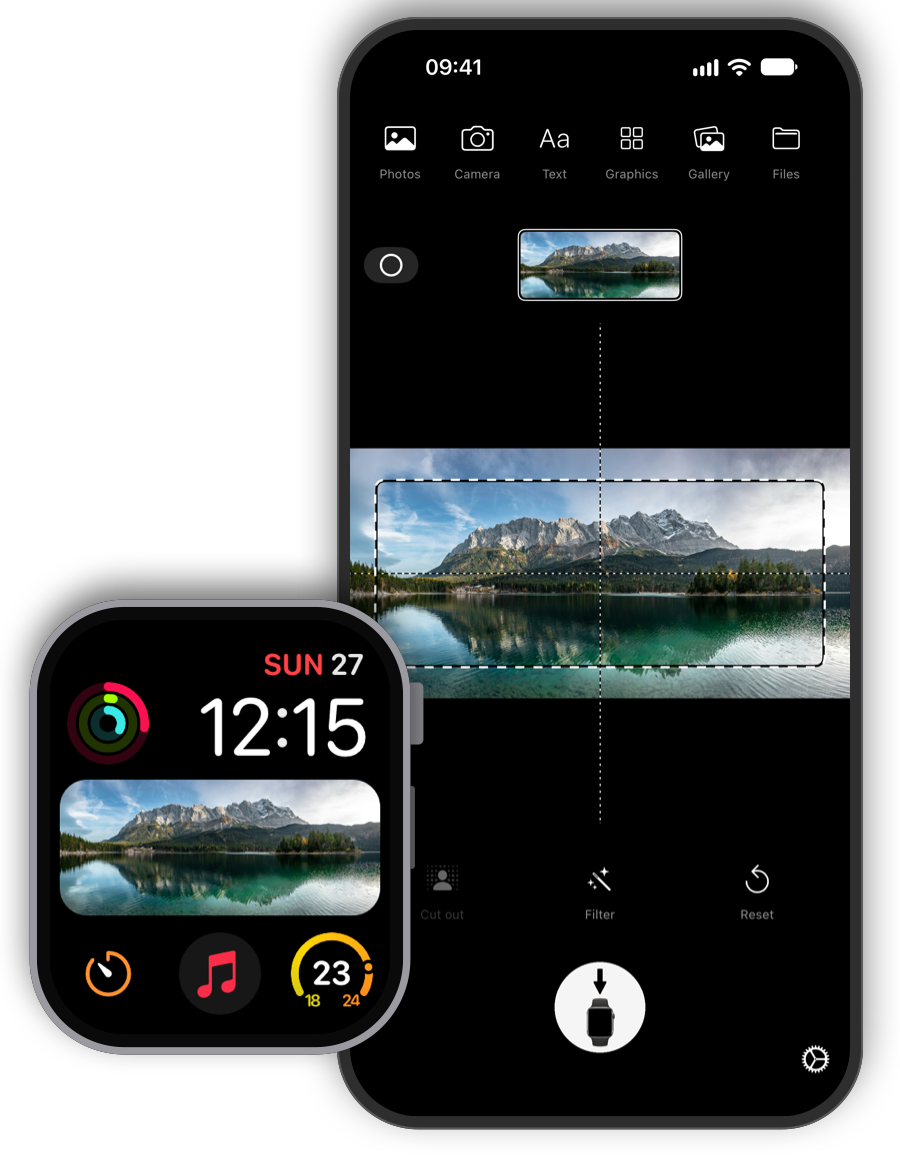
Rund oder breit
Kleine runde Plätze oder der breite Platz in der Mitte: Jedes Bild wird genau für seine Komplikation zugeschnitten.
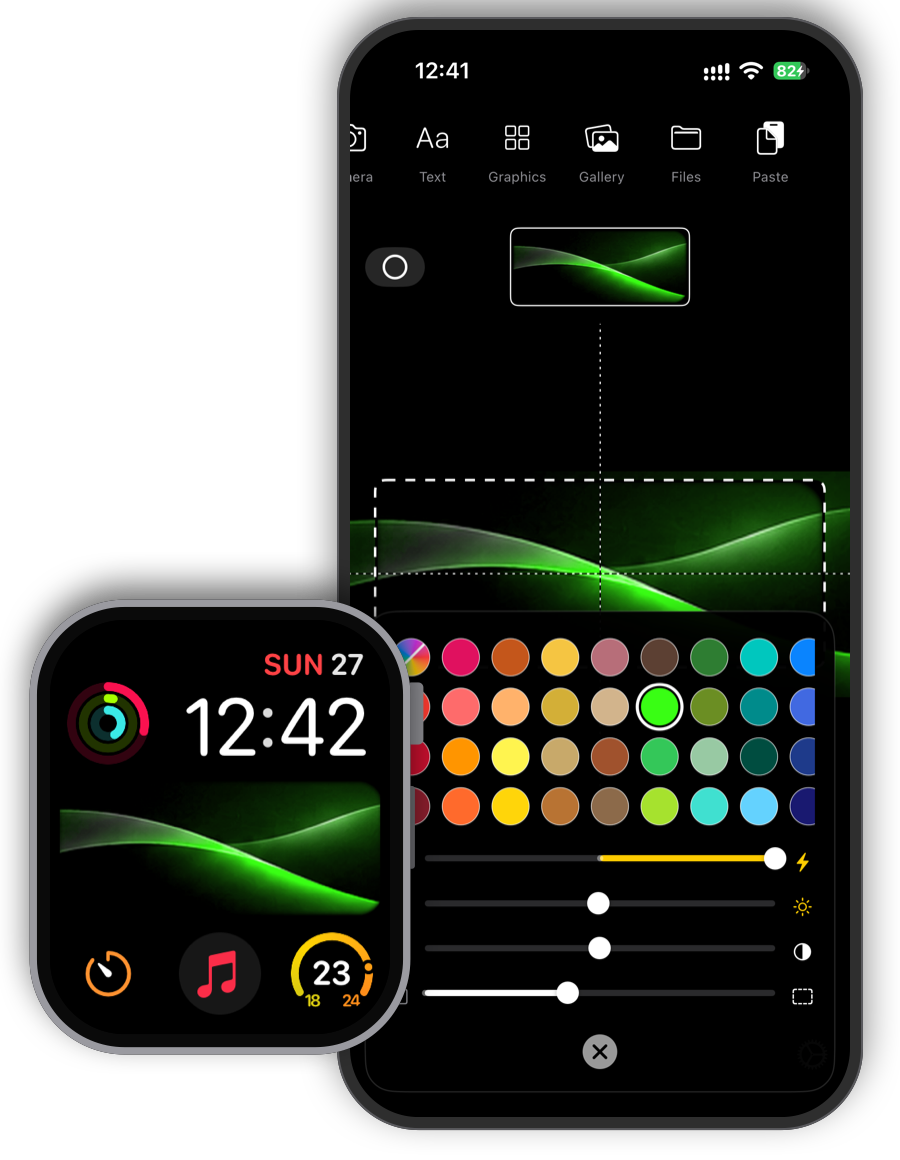
Hunderte Grafiken
297 abstrakte Motive, sofort einsetzbar. Färbe sie in jeder Farbe, passend zu Zifferblatt oder Armband.
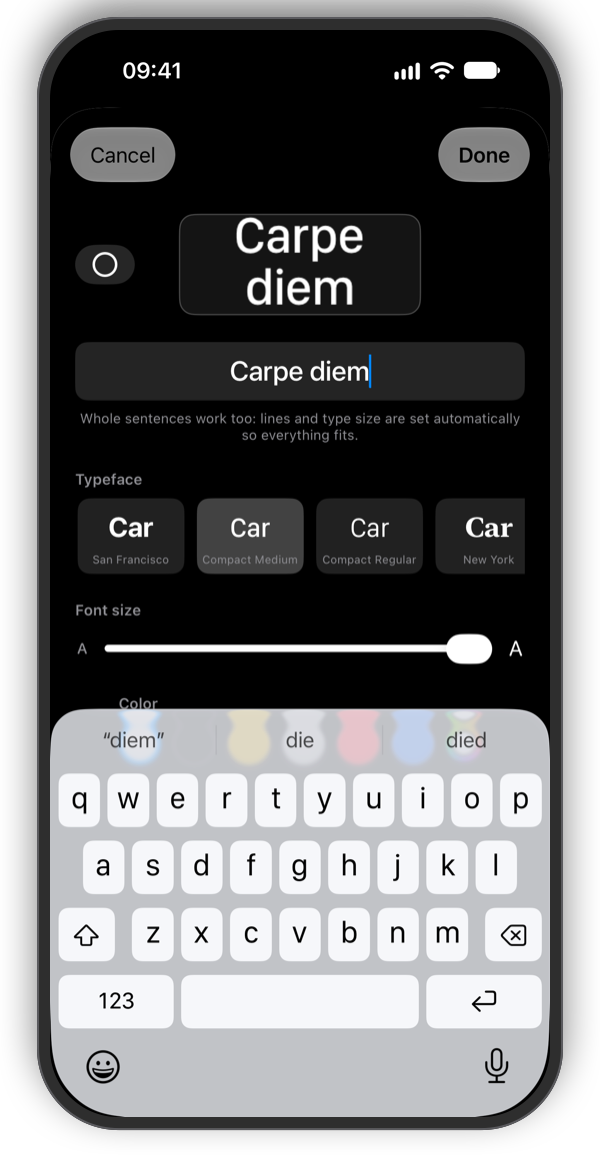
Namen, Initialen oder ein Satz
Tippe ein Wort oder einen Satz, in Schriften wie SF Compact oder New York. Zeilenumbruch und Größe passen sich von selbst an.
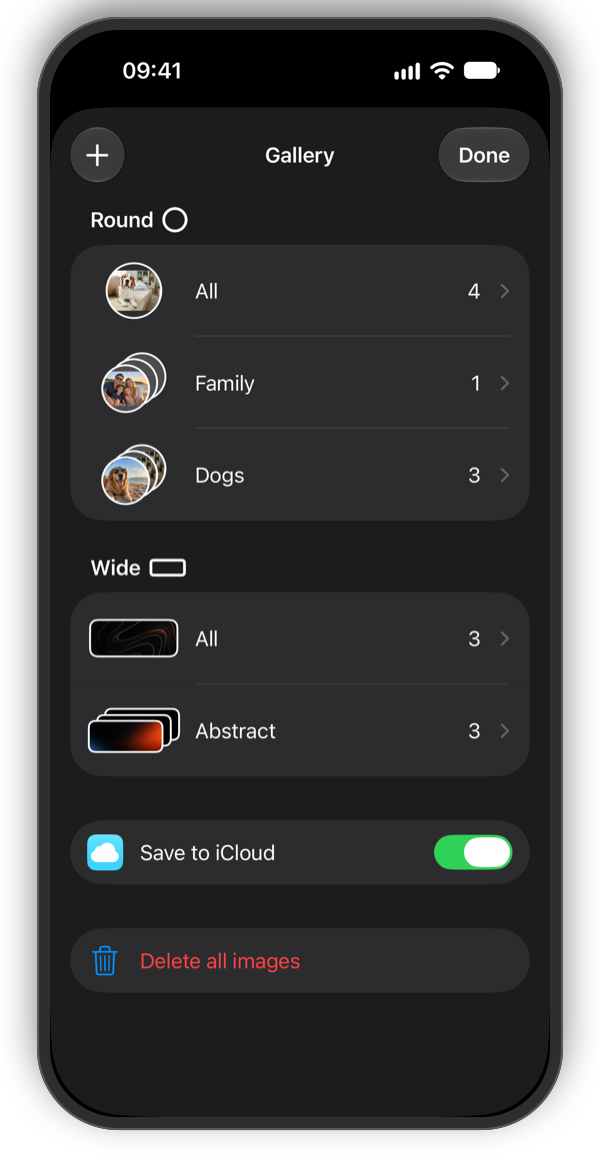
Alben als Diashow
Lege Bilder in ein Album, und die Komplikation wechselt sie im Takt deiner Wahl. Die Galerie hebt jedes Bild für deine nächste Uhr auf.
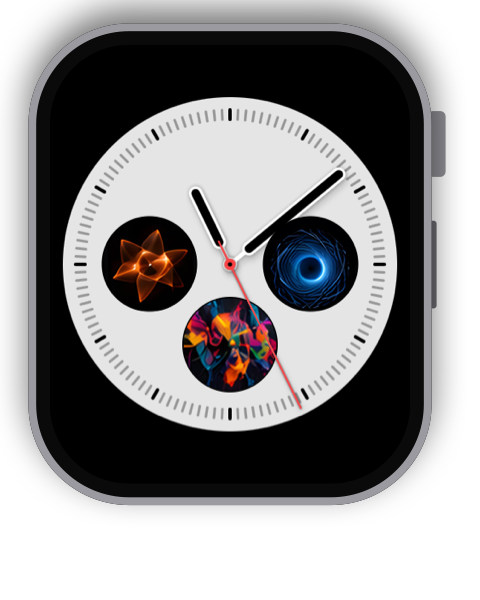
Ideen für dein Zifferblatt
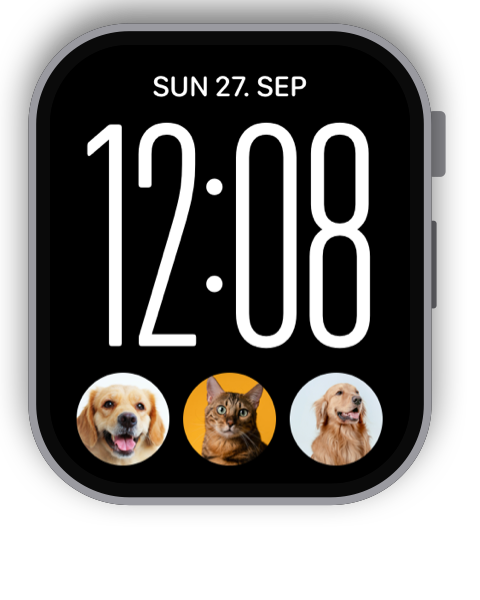
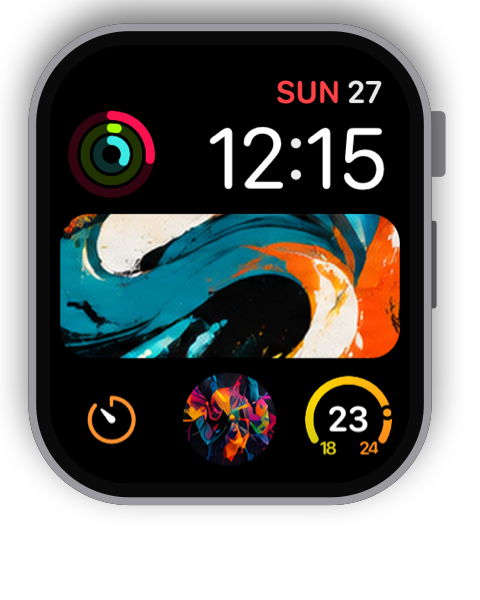
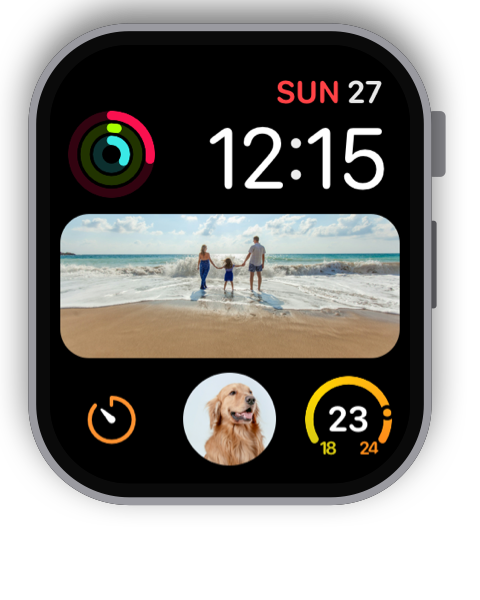
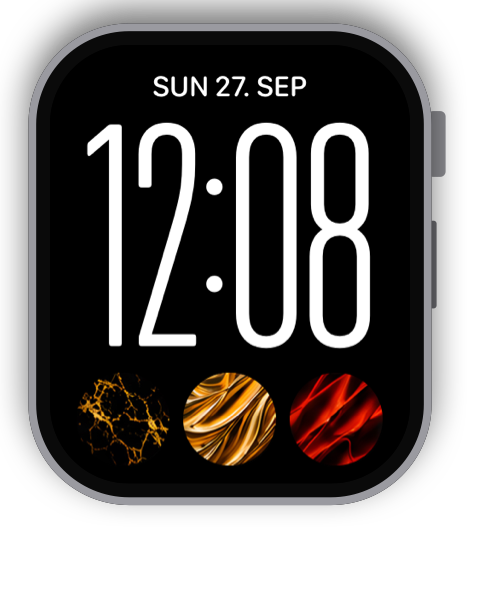
Fotos, Kunst und Text auf Infograph, Modular und mehr.
Privat von Anfang an
Kein Konto, kein Tracking, keine Werbung. Deine Bilder bleiben auf deinen Geräten und in deiner privaten iCloud. Datenschutzerklärung
Fragen und Antworten
Wie kommt ein Bild auf mein Zifferblatt?
Sende das Bild an die Uhr. Halte dann auf der Uhr das Zifferblatt gedrückt, tippe auf „Bearbeiten“, wähle einen Platz für eine Komplikation und dort WatchAnything mit „Ein Bild“ oder „Diashow“. Dein neuestes Bild ist schon vorausgewählt; ein bestimmtes Bild oder Album wählst du in den Einstellungen der Komplikation. Die Komplikation kannst du auch hinzufügen, bevor ein Bild da ist; sie zeigt dann das WatchAnything-Logo.
Auf der Uhr kommt nichts an
Uhr und iPhone müssen in Reichweite sein und die Uhr entsperrt. Öffne WatchAnything einmal auf der Uhr, dann werden wartende Bilder sofort übertragen. Hilft das nicht, starte beide Geräte neu.
Warum sind die Plätze leer, wenn die Uhr gesperrt ist?
Das ist Absicht. Deine Bilder sind persönlich, deshalb zeigt WatchAnything auf einer gesperrten Uhr nichts. Sobald du die Uhr entsperrst, sind die Bilder wieder da. Bei gesenktem Handgelenk ohne Sperre bleiben sie gedimmt sichtbar.
Warum ist mein Bild grau oder eingefärbt?
Das entscheidet das Zifferblatt, nicht die App. Mehrfarbige Zifferblätter zeigen das Bild in Farbe, einfarbige färben alles in ihrer Farbe ein. Wähle ein mehrfarbiges Zifferblatt, wenn du die Originalfarben sehen willst.