
내 사진으로,
나만의 시계 페이스.
WatchAnything은 사진, 그래픽, 텍스트를 Apple Watch 컴플리케이션으로 만들어 줍니다. 원형이든 와이드든, 지금 쓰는 시계 페이스에 그대로 올려 보세요.
App Store에서 다운로드iOS 17 이상의 iPhone과 watchOS 10 이상의 Apple Watch에서 사용할 수 있습니다.
세 단계면 충분합니다
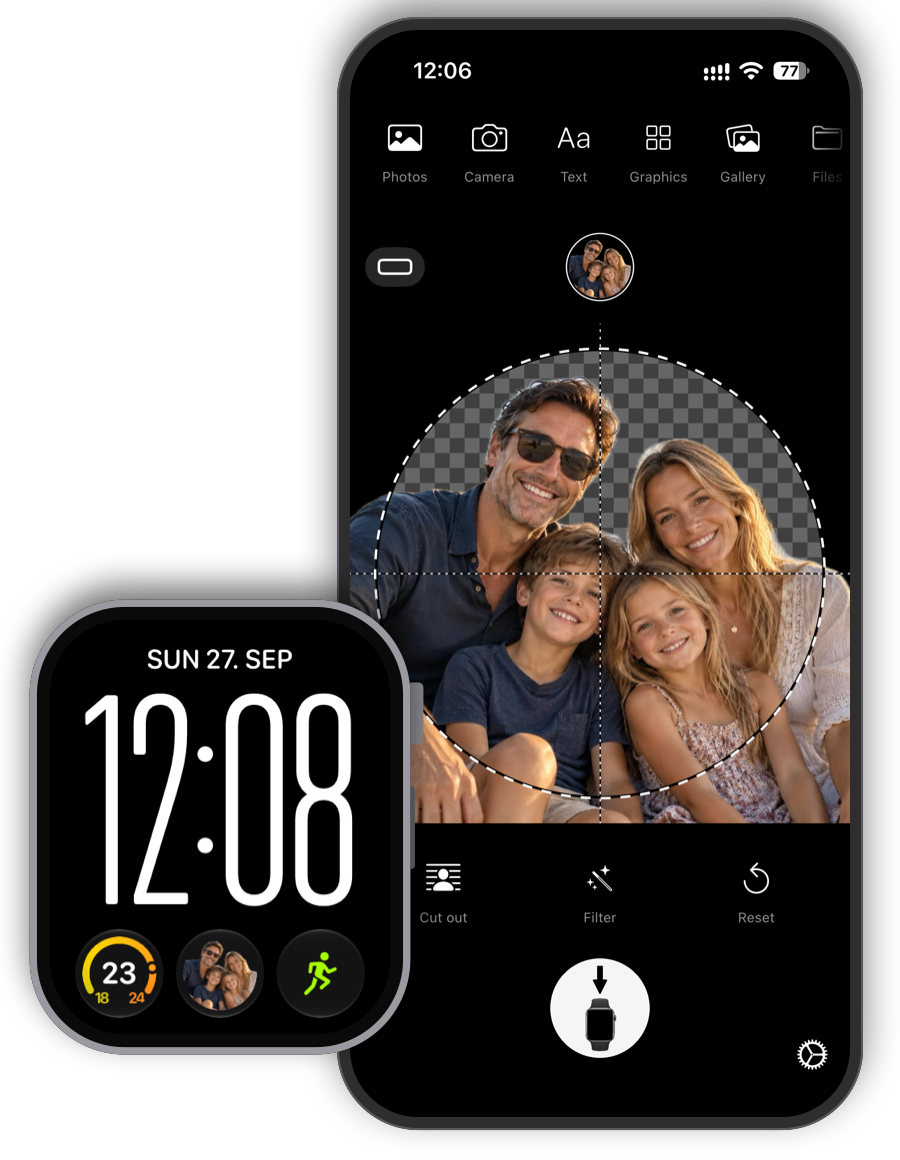
복잡한 설정은 없습니다. 사진을 고르고, 다듬고, 보내기만 하면 됩니다.
사진 고르기
사진 앱, 카메라, 파일에서 고르거나 내장 그래픽과 텍스트로 시작하세요.
다듬기
원형 또는 와이드를 고르고, 탭 한 번으로 배경을 지우고, 색을 조정하세요.
보내기
그다음 시계 페이스를 길게 누르고 ‘편집’을 탭한 뒤 WatchAnything을 선택하세요.
탭 한 번으로 배경 제거
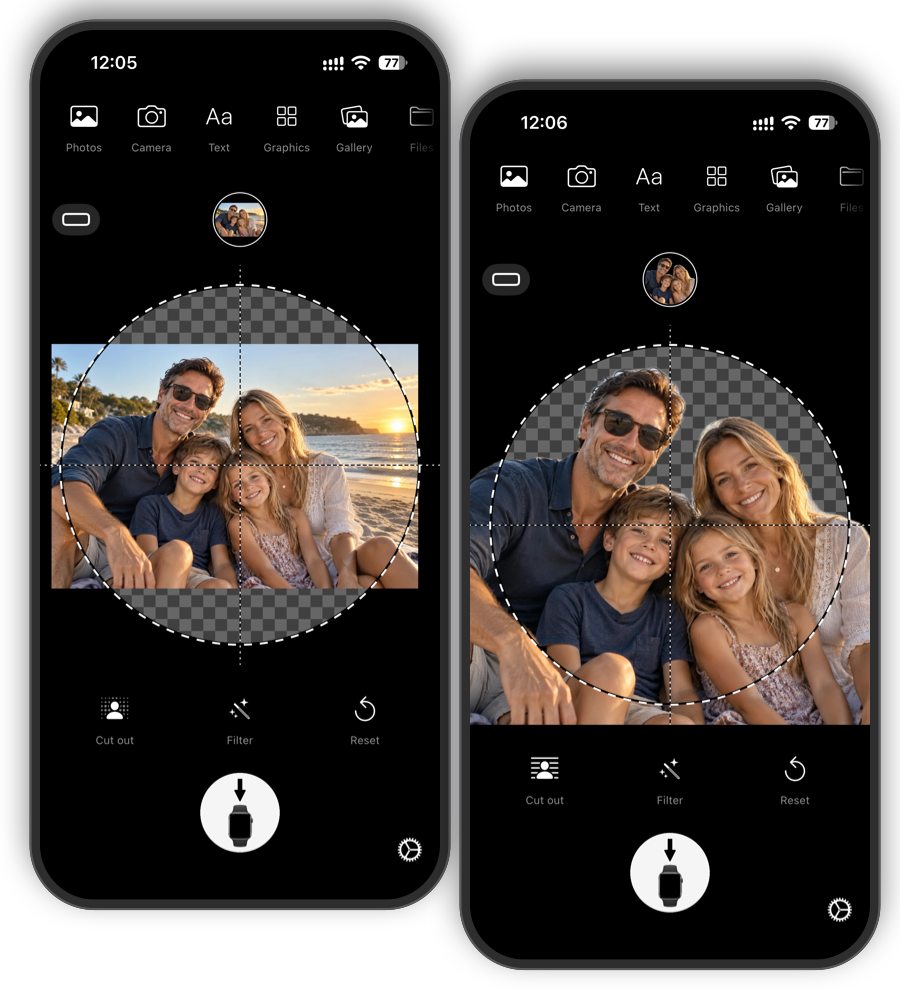
배경을 지우면 인물이나 반려동물만 시계 페이스 위에 또렷하게 남습니다. 얼굴이 있는 사진은 자동으로 알맞게 잘라 줍니다.
원형 또는 와이드
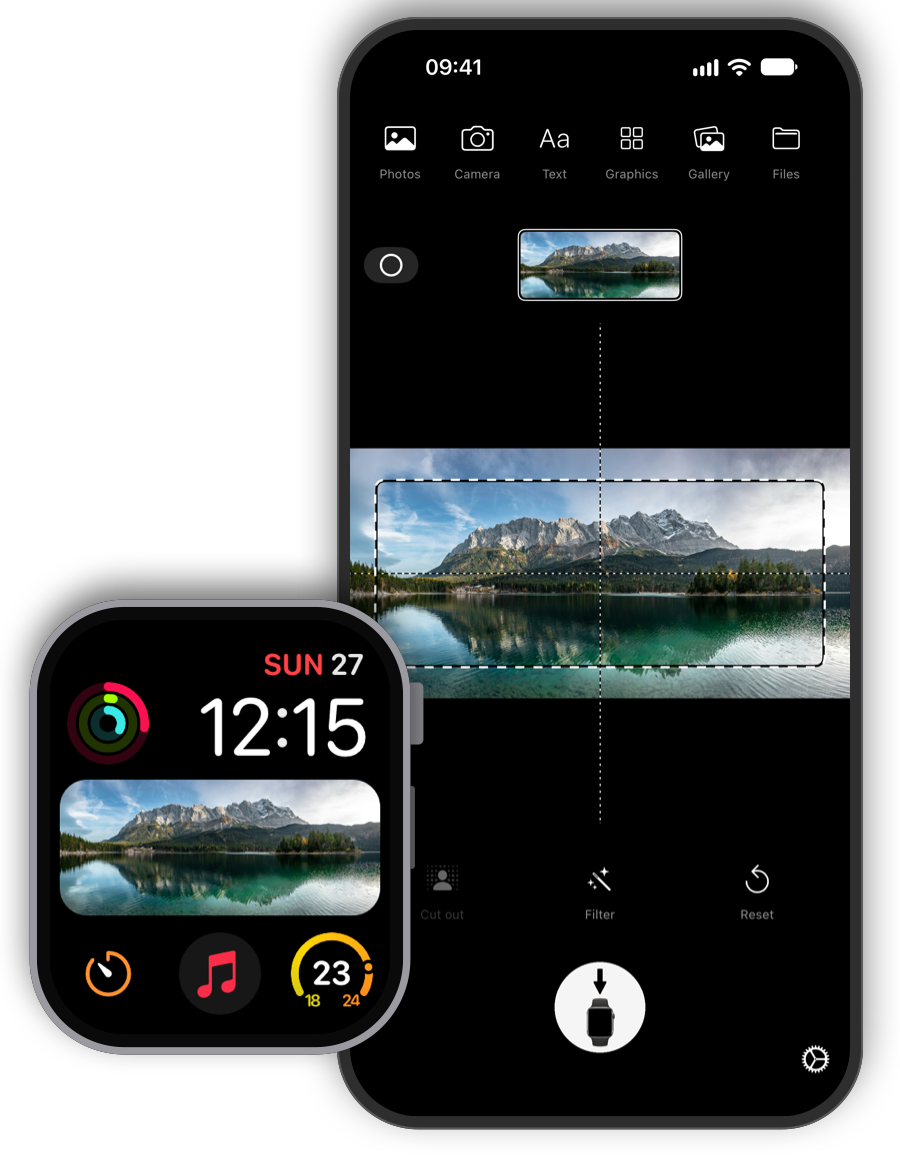
작은 원형 슬롯부터 가운데의 넓은 슬롯까지, 사진을 각 컴플리케이션에 꼭 맞게 잘라 줍니다.
수백 가지 그래픽
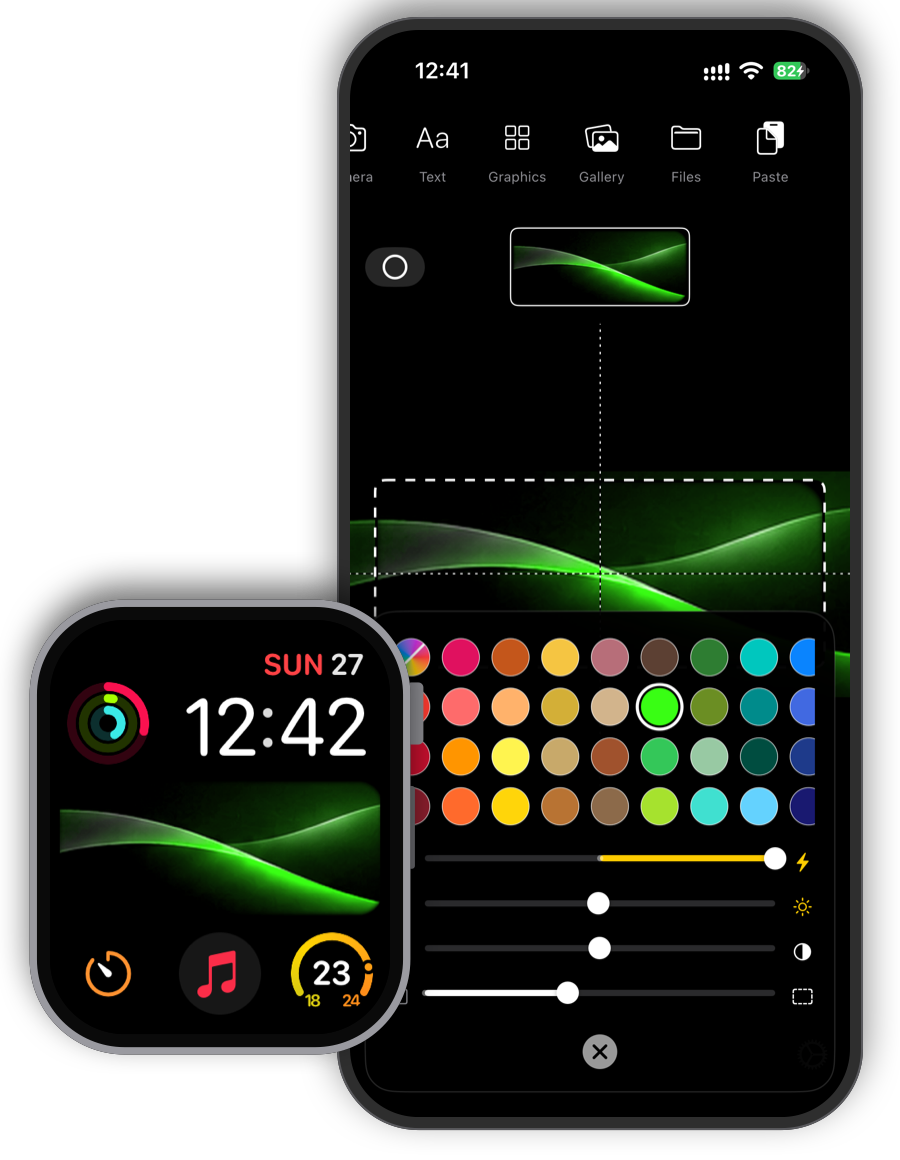
바로 쓸 수 있는 추상 아트워크 297점. 시계 페이스나 밴드에 맞춰 원하는 색으로 바꿀 수 있습니다.
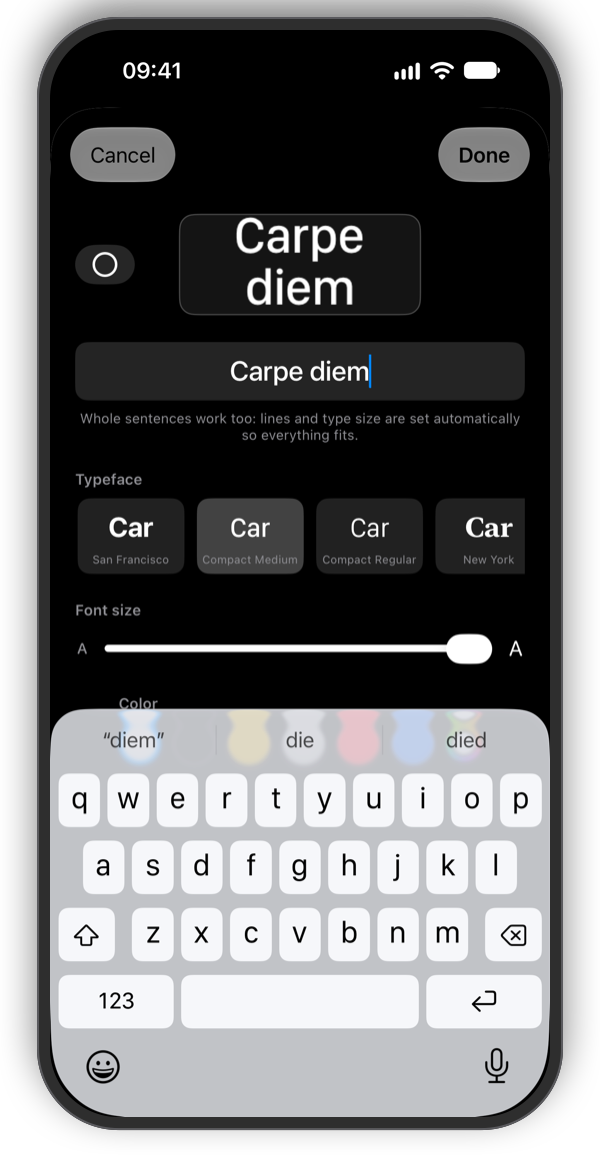
이름, 이니셜, 좋아하는 문장
단어나 문장을 입력하고 SF Compact, New York 같은 서체를 고르세요. 줄바꿈과 크기는 자동으로 맞춰집니다.
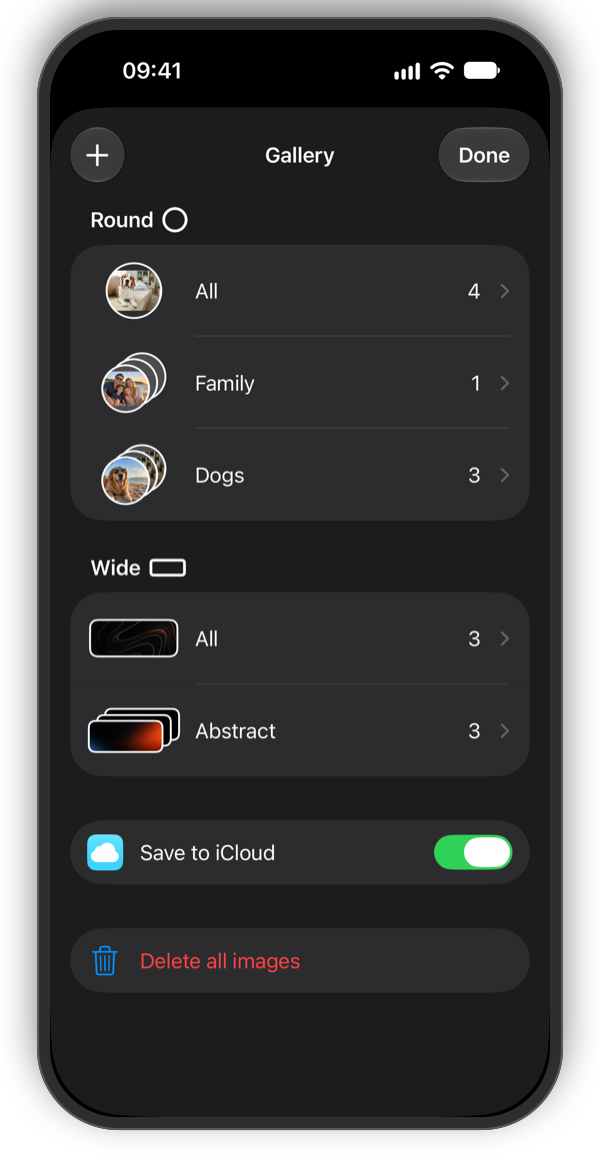
앨범 슬라이드쇼
앨범에 사진을 모으면 컴플리케이션이 원하는 간격으로 사진을 바꿔 보여 줍니다. 모든 사진이 갤러리에 남아 있어 새 Apple Watch에도 다시 보낼 수 있습니다.
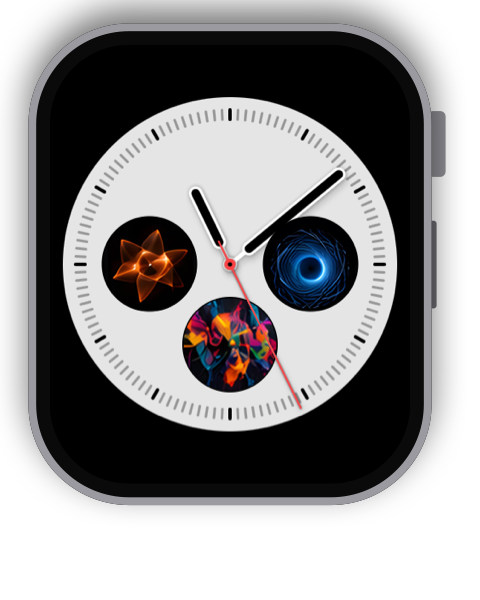
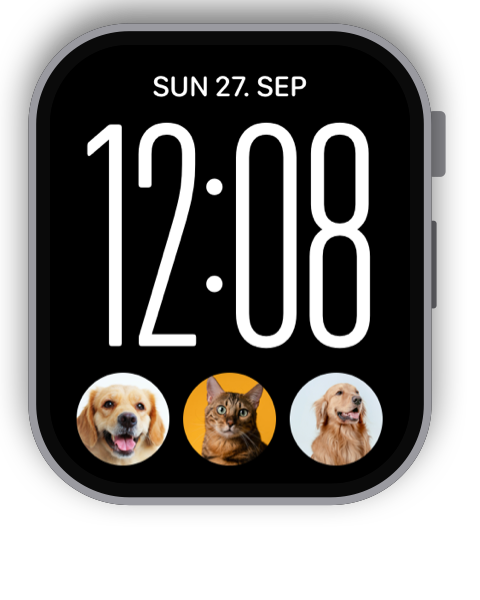
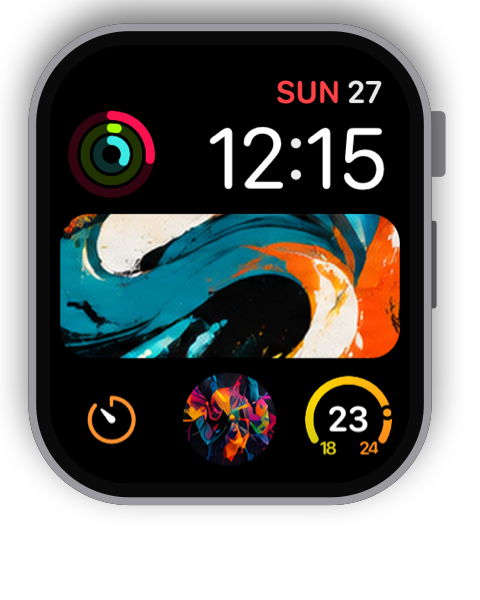
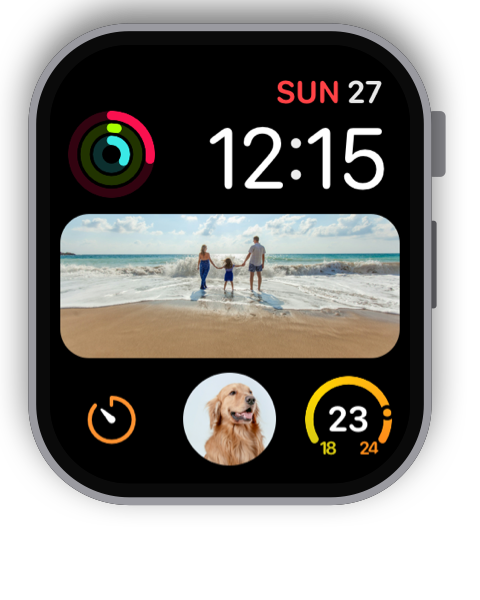
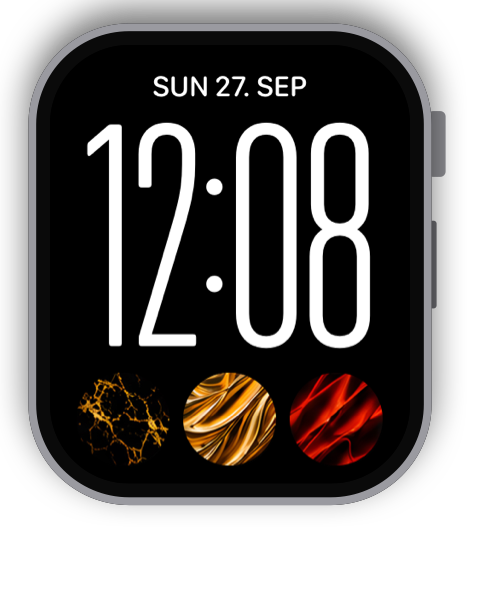
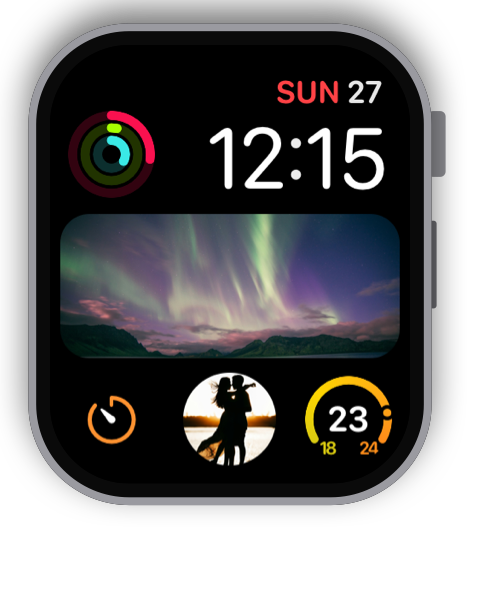
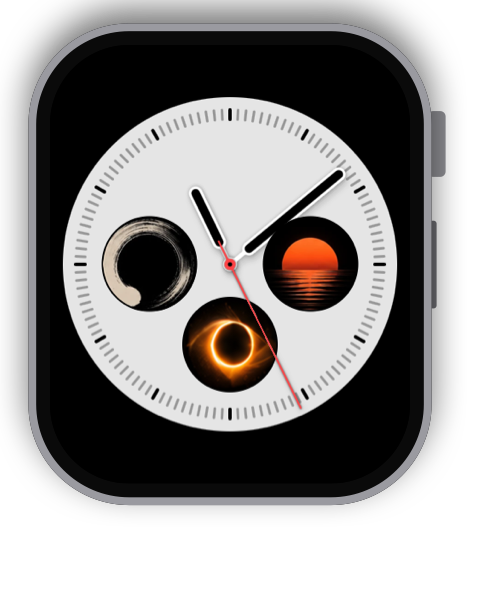
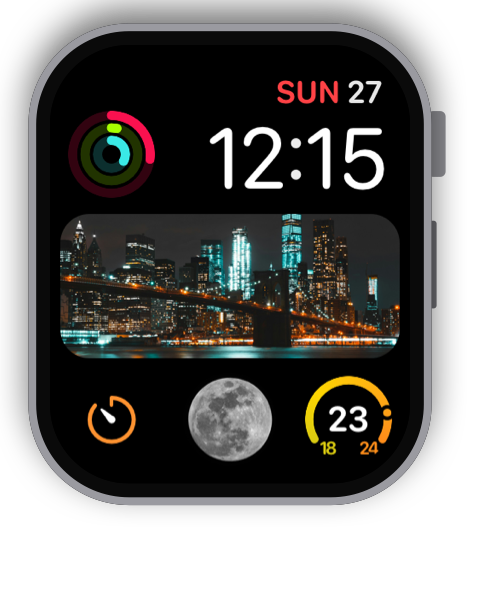
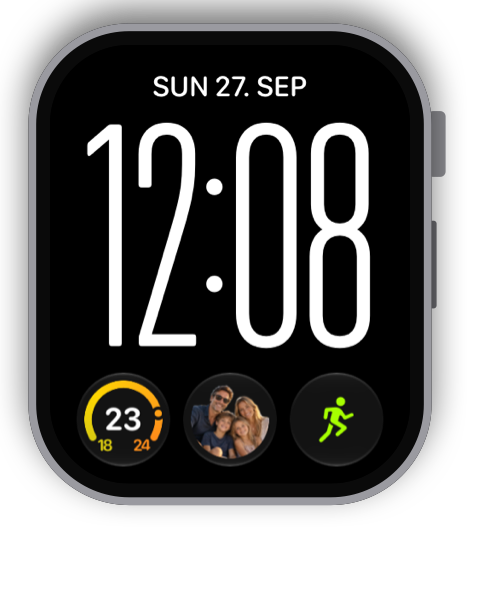
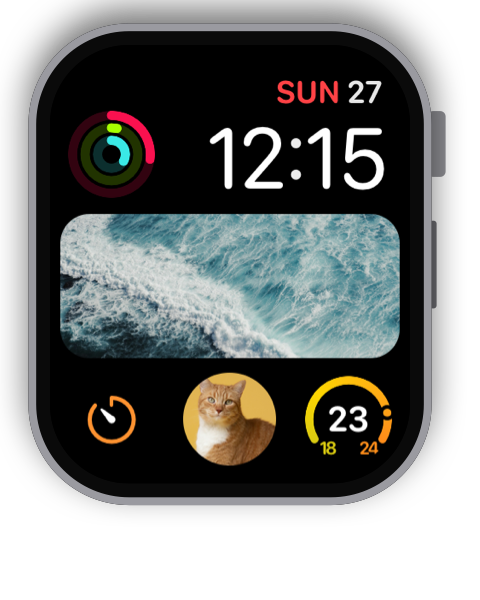
시계 페이스 아이디어
Infograph, Modular 등 다양한 시계 페이스에 사진, 아트, 텍스트를.
처음부터 프라이버시 중심
계정도, 추적도, 광고도 없습니다. 사진은 내 기기와 개인 iCloud에만 저장됩니다. 개인정보 처리방침
자주 묻는 질문
이미지를 시계 페이스에 표시하려면 어떻게 하나요?
먼저 이미지를 Apple Watch로 보내세요. 그런 다음 시계 페이스를 길게 누르고 ‘편집’을 탭한 뒤, 컴플리케이션 슬롯을 탭하고 WatchAnything에서 ‘이미지 하나’ 또는 ‘슬라이드쇼’를 선택하세요. ‘최신 이미지’가 기본으로 선택되어 있으며, 특정 이미지나 앨범은 컴플리케이션 설정에서 고를 수 있습니다. 이미지가 도착하기 전에도 컴플리케이션을 추가할 수 있으며, 그동안에는 WatchAnything 로고가 표시됩니다.
Apple Watch에 이미지가 도착하지 않나요?
Apple Watch와 iPhone이 통신 범위 안에 있고 Apple Watch의 잠금이 해제되어 있어야 합니다. Apple Watch에서 WatchAnything을 한 번 열면 대기 중인 이미지가 바로 전송됩니다. 그래도 해결되지 않으면 두 기기를 모두 재시동하세요.
Apple Watch가 잠겨 있으면 왜 슬롯이 비어 있나요?
의도된 동작입니다. 이미지는 개인적인 것이므로 잠긴 Apple Watch에서는 WatchAnything이 아무것도 표시하지 않습니다. 잠금을 해제하면 이미지가 다시 나타납니다. 잠기지 않은 상태에서 손목을 내리면 상시표시 화면에서 이미지가 어둡게 계속 보입니다.
이미지가 왜 회색이나 한 가지 색으로 보이나요?
이는 앱이 아니라 시계 페이스가 결정합니다. 멀티컬러 시계 페이스는 이미지를 원래 색상으로 보여주고, 단색 시계 페이스는 모든 요소를 해당 색상으로 표시합니다. 원래 색상을 보려면 멀티컬러 시계 페이스를 선택하세요.